



从零开始搭建一个自己的WordPress网站
介绍
如果你有一个搭建网站的想法——无论是个人博客、作品展示,还是一个小型商业站点——那么 WordPress 很可能是你最先接触到的选择之一。作为全球市场份额超过 40% 的内容管理系统,它凭借灵活的插件生态、丰富的主题资源和相对友好的操作界面,成为了无数人的建站首选。
不过,很多人第一次接触 WordPress 是通过 SaaS 式的托管服务——点几下鼠标,网站就生成了,确实方便。但如果你想真正拥有这个网站的全部控制权,想自由地安装插件、修改代码、优化性能,甚至通过它学习一些服务器运维的知识,那么“自己动手部署一个 WordPress”会是更值得尝试的路径。
这个过程并没有想象中那么复杂。只需要一台云服务器、一点耐心,再加上这篇指南,你就能把一个空白的域名变成一个可以随时访问、自由定制的 WordPress 站点。
引入
接下来的内容,我会从零开始,带你完整地走一遍部署流程。你会了解到:
• 怎样配置 LAMP 或 LNMP 环境来运行 WordPress
• 数据库和网站的创建与关联步骤
• 最后的安全设置与日常维护建议
无论你是第一次接触 Linux 命令,还是已经对服务器有一些了解,这篇文章都会尽量把每一步讲清楚,减少你在配置过程中可能遇到的困惑。
准备好了吗?我们开始搭建第一个真正属于自己的 WordPress 网站。
搭建流程
安装宝塔
此流程是根据宝塔面板来进行安装的,宝塔面板是一款比较简单方便的服务器管理面板,上手很容易,所以接下来我们使用宝塔面板进行建站
首先连接自己的服务器
可以自行选择SSH工具进行连接,这里我使用的是GMSSH
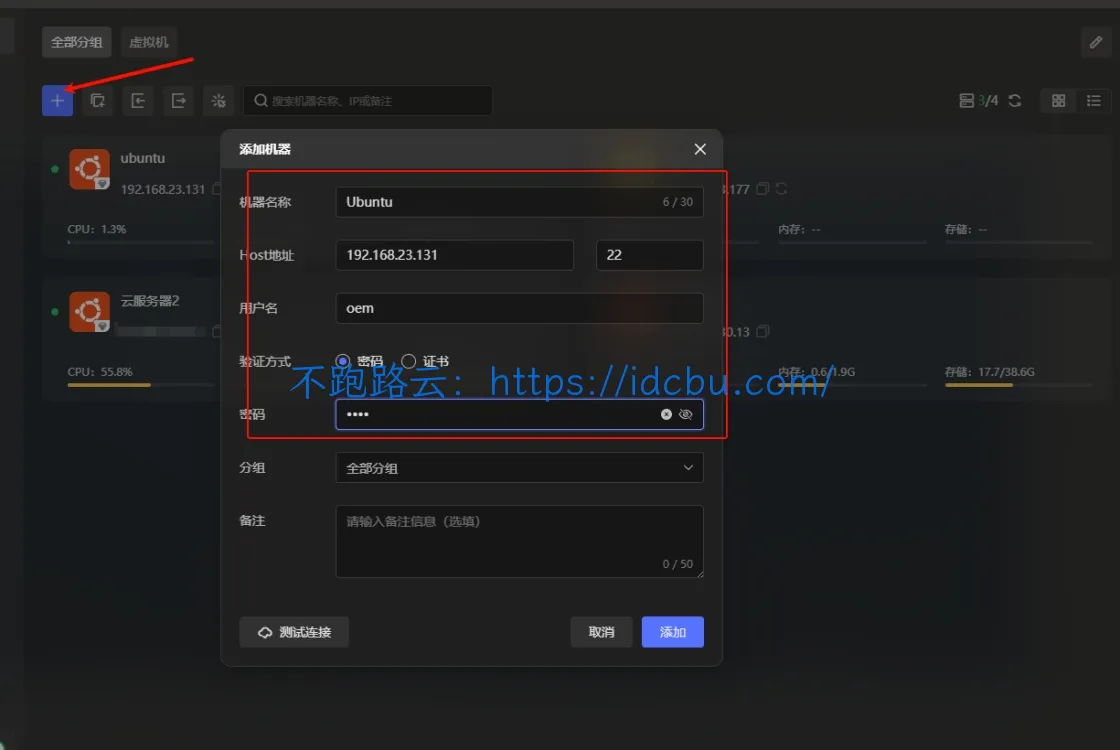
照这个步骤,添加服务器然后点确认
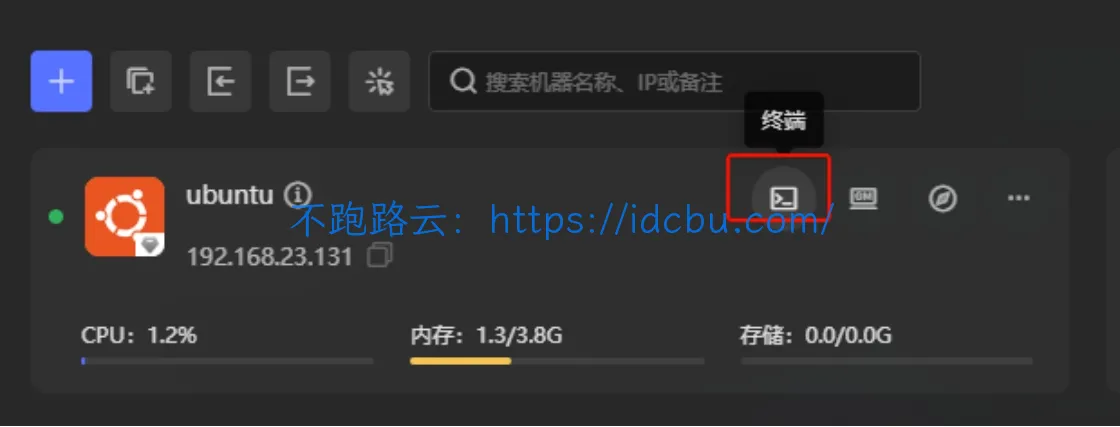
添加后,点击这里,进入终端
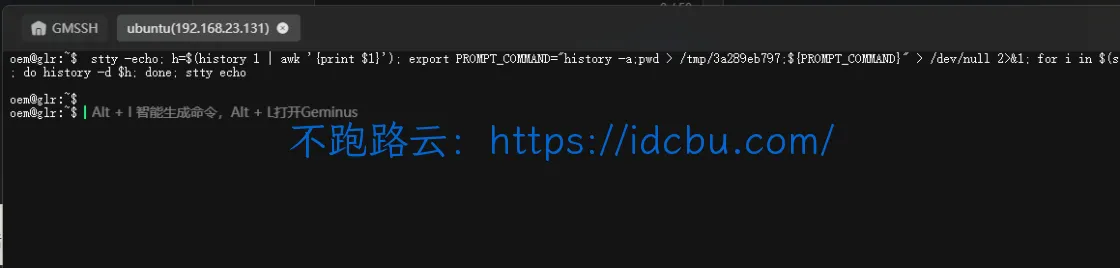
登录成功会出现下面的界面
接着执行系统软件更新
CentOS系统的可以执行下面命令
yum updateUbuntu和Debian可以执行
apt update
apt upgrade
这里我的主机是Ubuntu版本的,所以我执行
apt install update有可能会有下面的报错,错误信息提示 Ubuntu 安全更新源的文件大小不匹配,可能是镜像正在同步中导致的,如果没有这个报错可以跳过换源过程,直接看*安装宝塔*
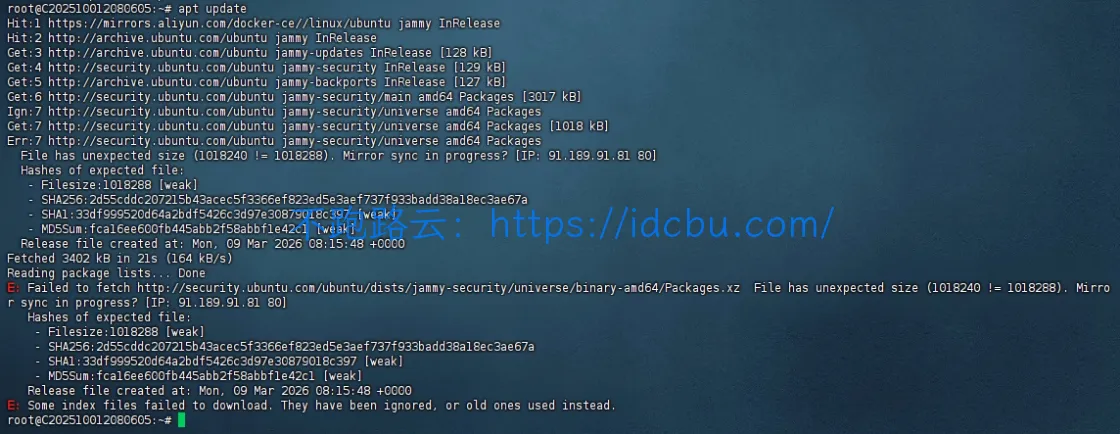
这里为了以后的安装软件方便,我们进行换源,我选择换阿里云的源
备份旧源
Ubuntu的源文件一般放在/etc/apt/sources.list
输入命令:
cp /etc/apt/sources.list /etc/apt/sources.list.bak然后编辑旧源
vim /etc/apt/sources.list可以看到里面有很多内容,这里为了方便,我直接删除旧源
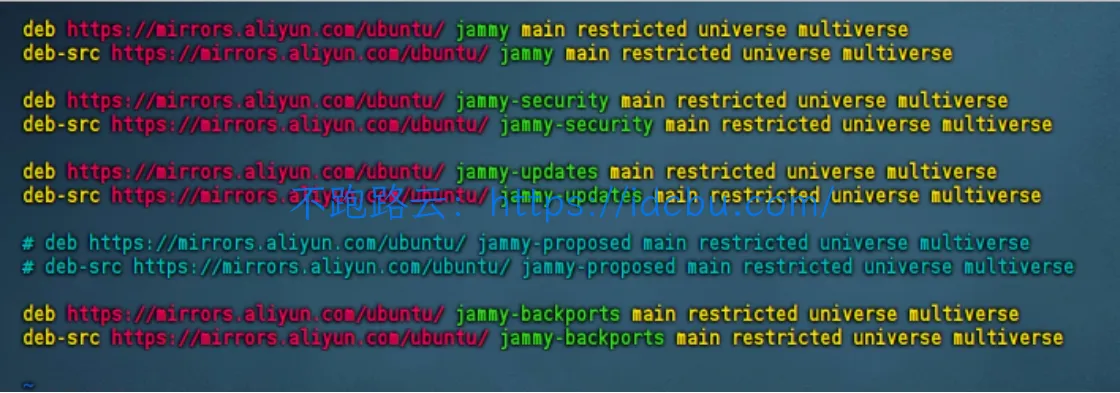
输入
rm -rf /etc/apt/sources.list需要看看当前Ubuntu版本,然后换对应版本的源,输入
lsb_release -a可以看到我的是22版本,所以我要找22版本的源
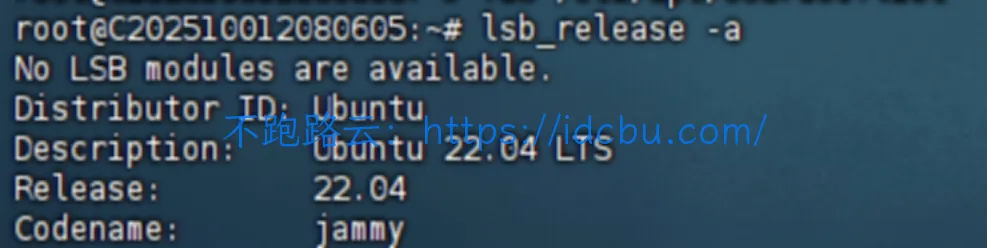
在阿里云的这个网站Ubuntu镜像-Ubuntu镜像下载安装-开源镜像站-阿里云可以找自己版本的源
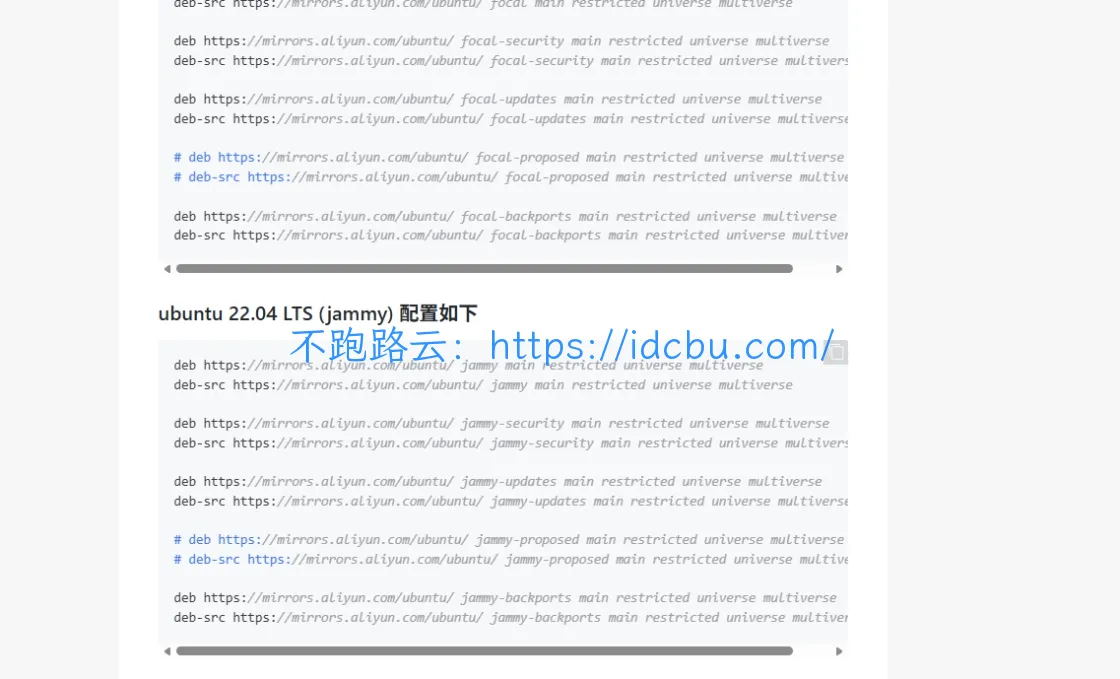
然后重新输入
vim /etc/apt/sources.list将复制的源内容粘贴到这个文件中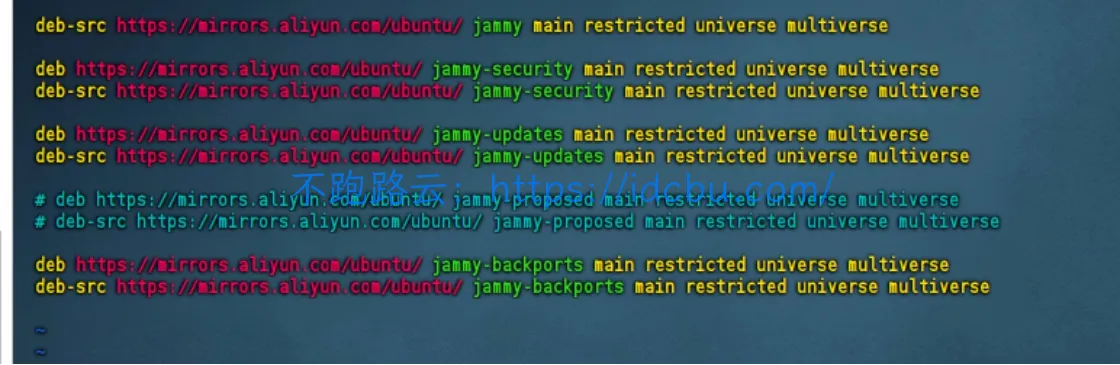
然后点击ESC,并输入:x:wq
重新更新软件
apt update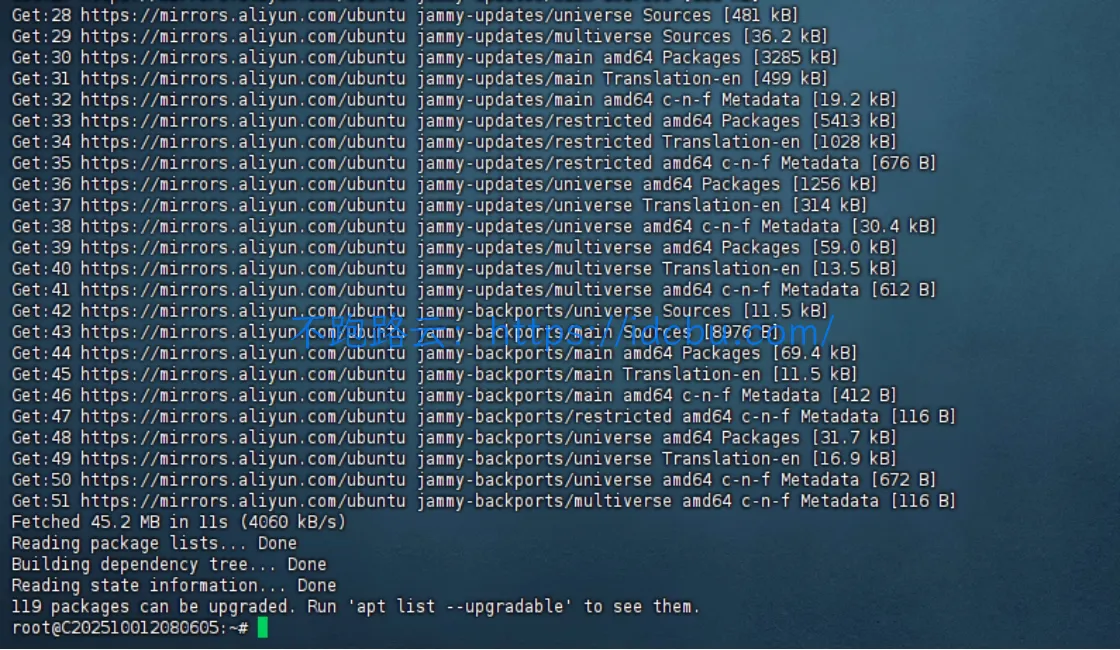
更新完后,就开始正式的安装宝塔了
安装宝塔
官网找到自己的版本宝塔面板下载,免费全能的服务器运维软件
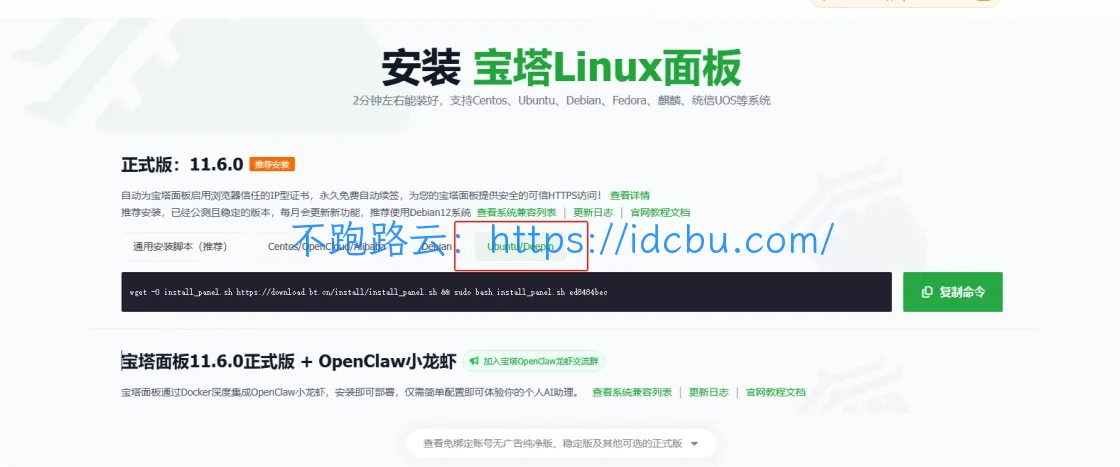
复制命令,粘贴到终端中进行安装,途中会提示我们
Do you want to install Bt-Panel to the /www directory now?(y/n):输入y即可,然后等待安装完成
安装完成后会给我们一个访问地址,和账号密码
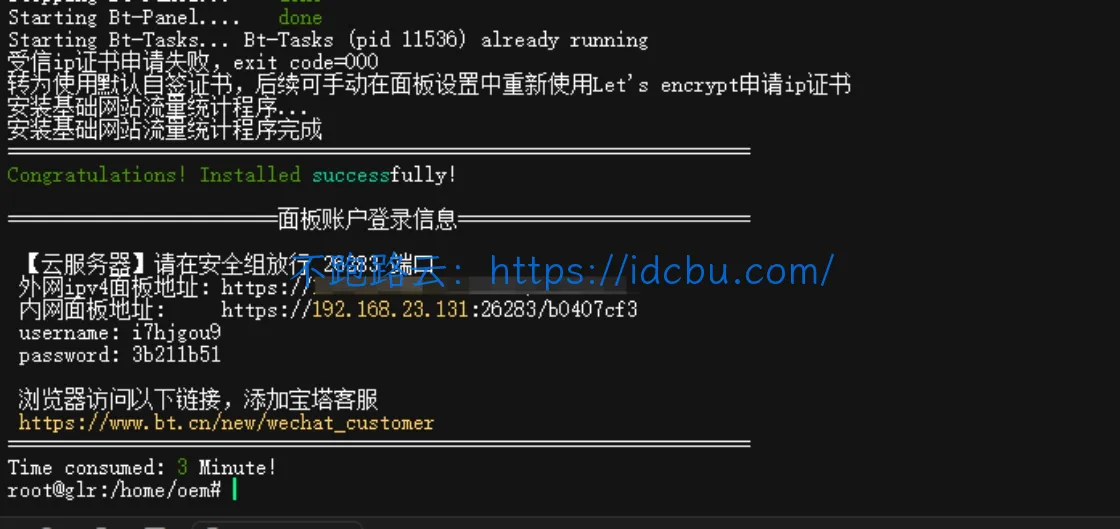
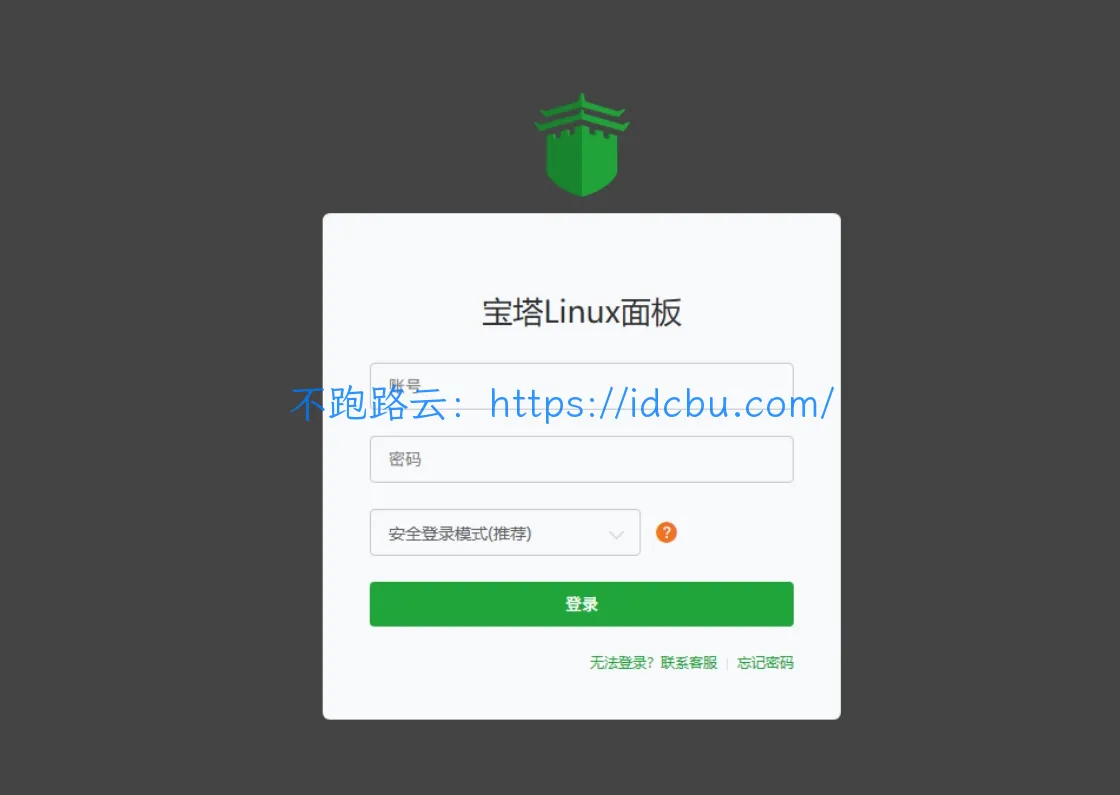
用浏览器访问这个地址,会出现让我们登录账号,输入终端给我们的账号密码
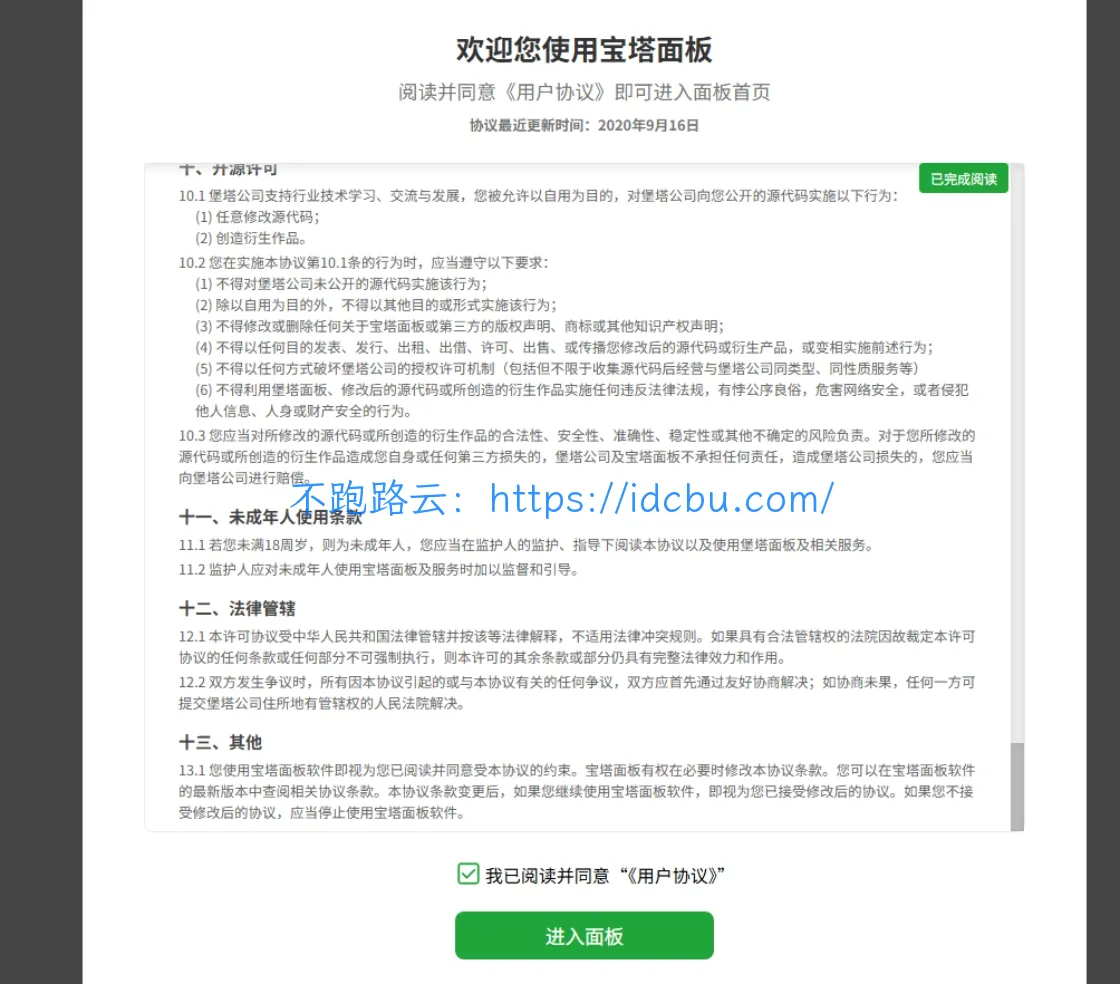
会出现让我们看的协议,直接翻到最下面,勾选我同意
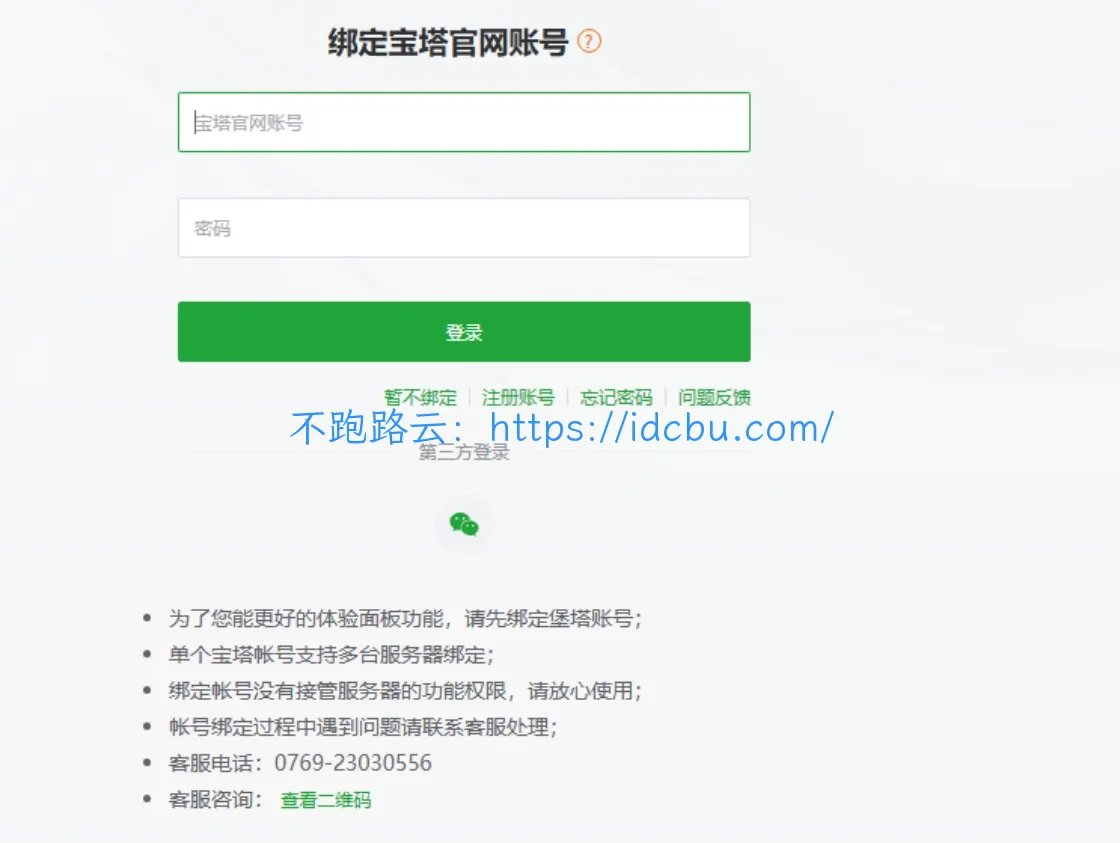
这时候,就会出现让我们绑定宝塔账号的页面,如果没有账号,去宝塔官网注册一个https://www.bt.cn/u/FIKCU2
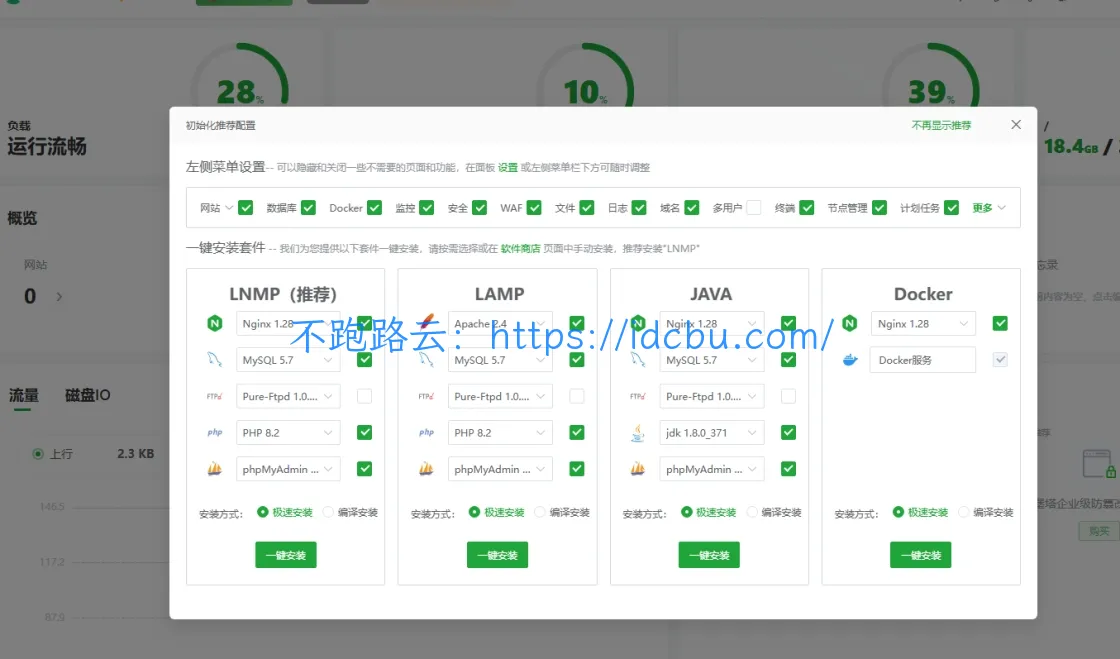
绑定后,会弹出一些推荐安装的东西,先不管他
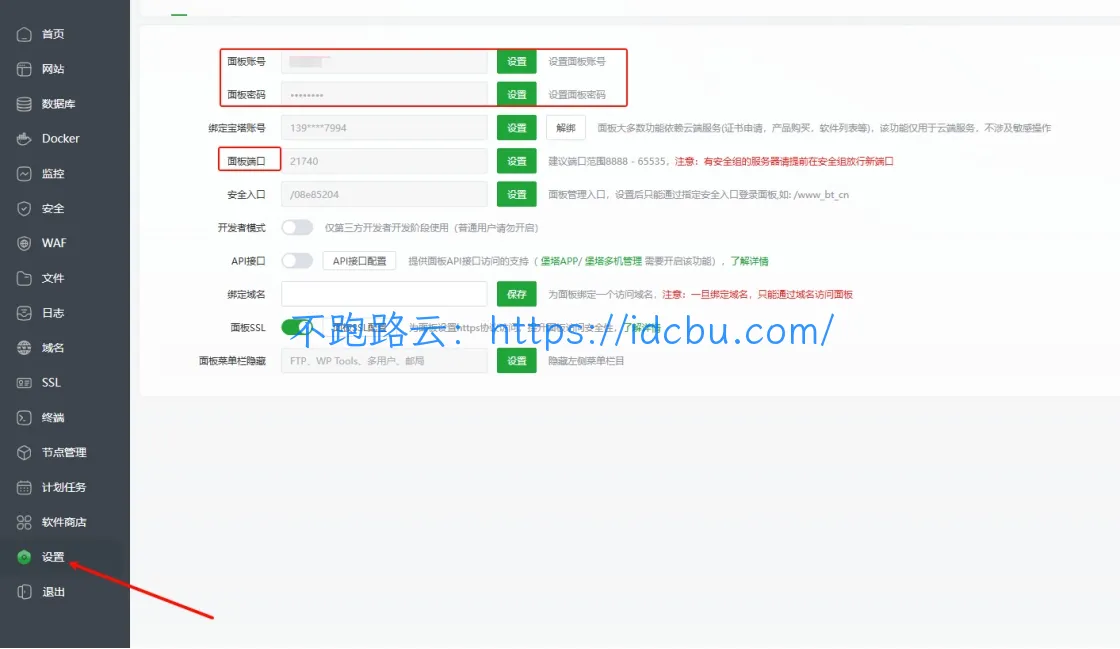
在设置里面,可以根据自己的需求来更改账号密码,或面板端口
安装Web插件
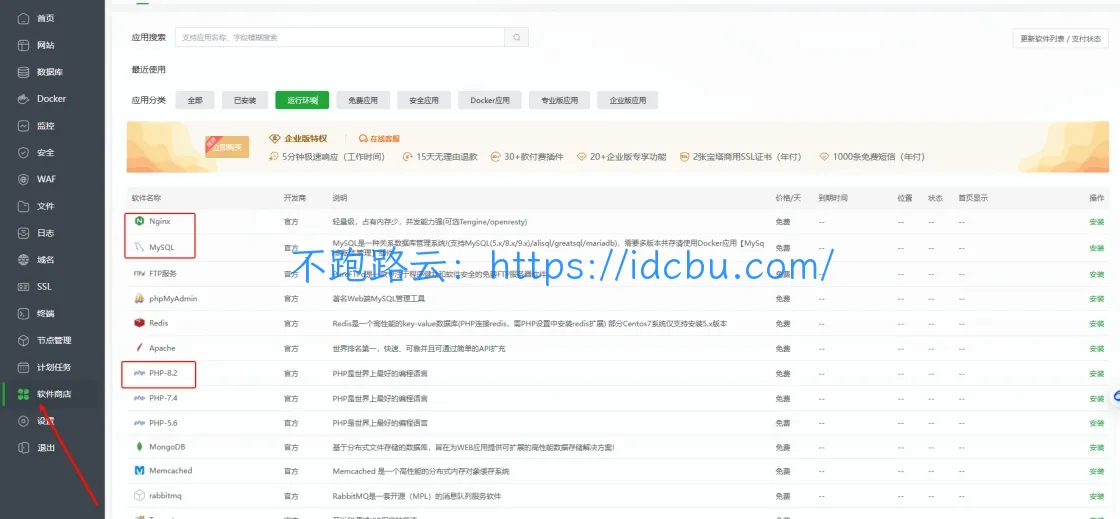
在软件商城中,我们只需要安装这几个运行环境即可
安装前,需要先准备一下编译环境,需要安装make、gcc等工具
在终端输入
sudo apt update
sudo apt install build-essential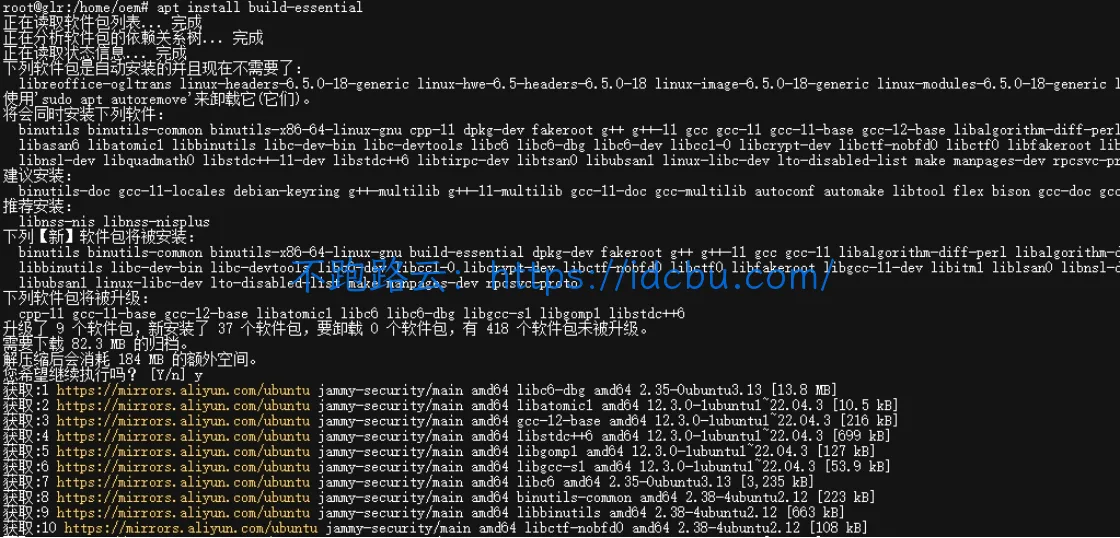
然后打开软件商城开始安装,这里推荐用编译安装,会更稳定,问题少一些
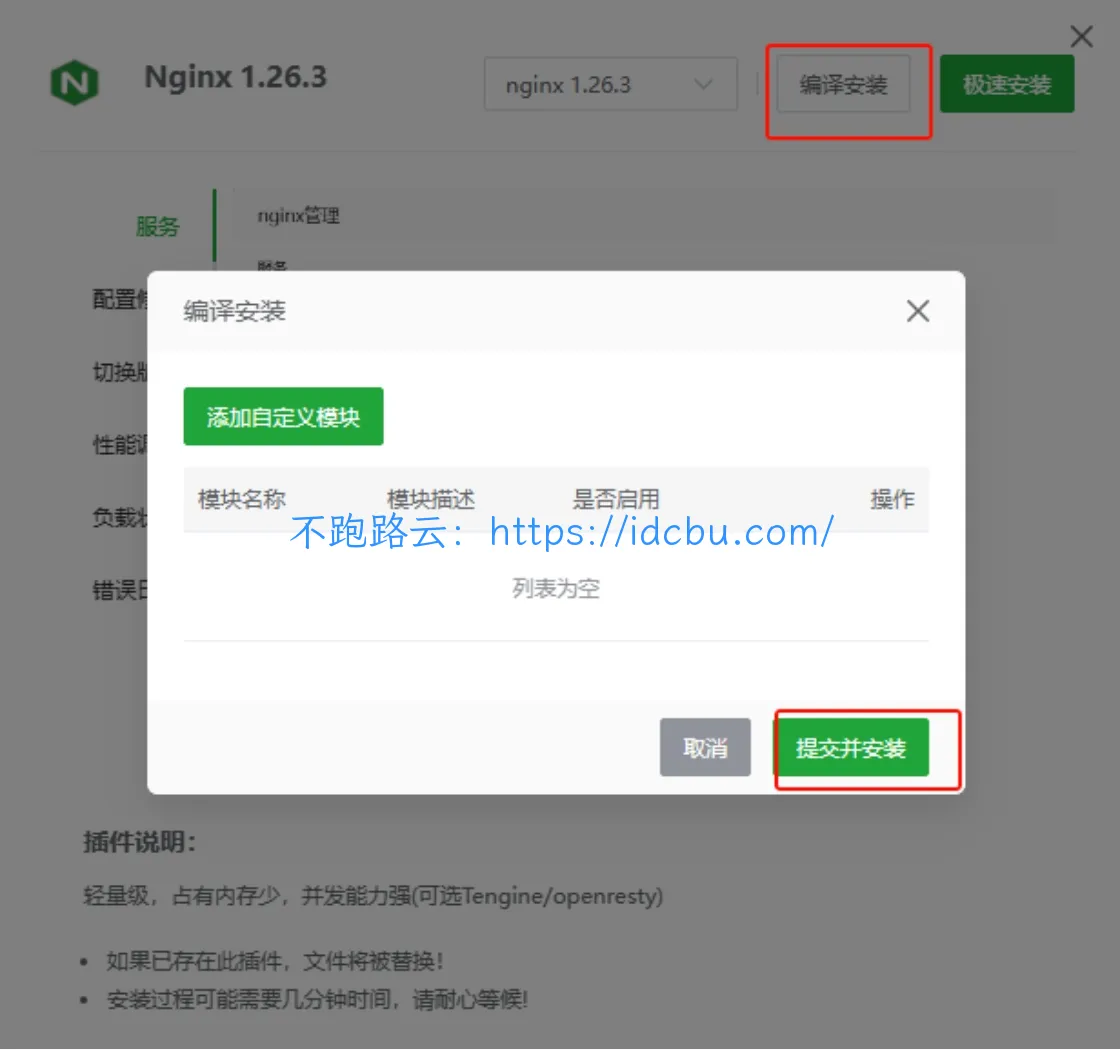
其他的同样的操作,都用编译安装
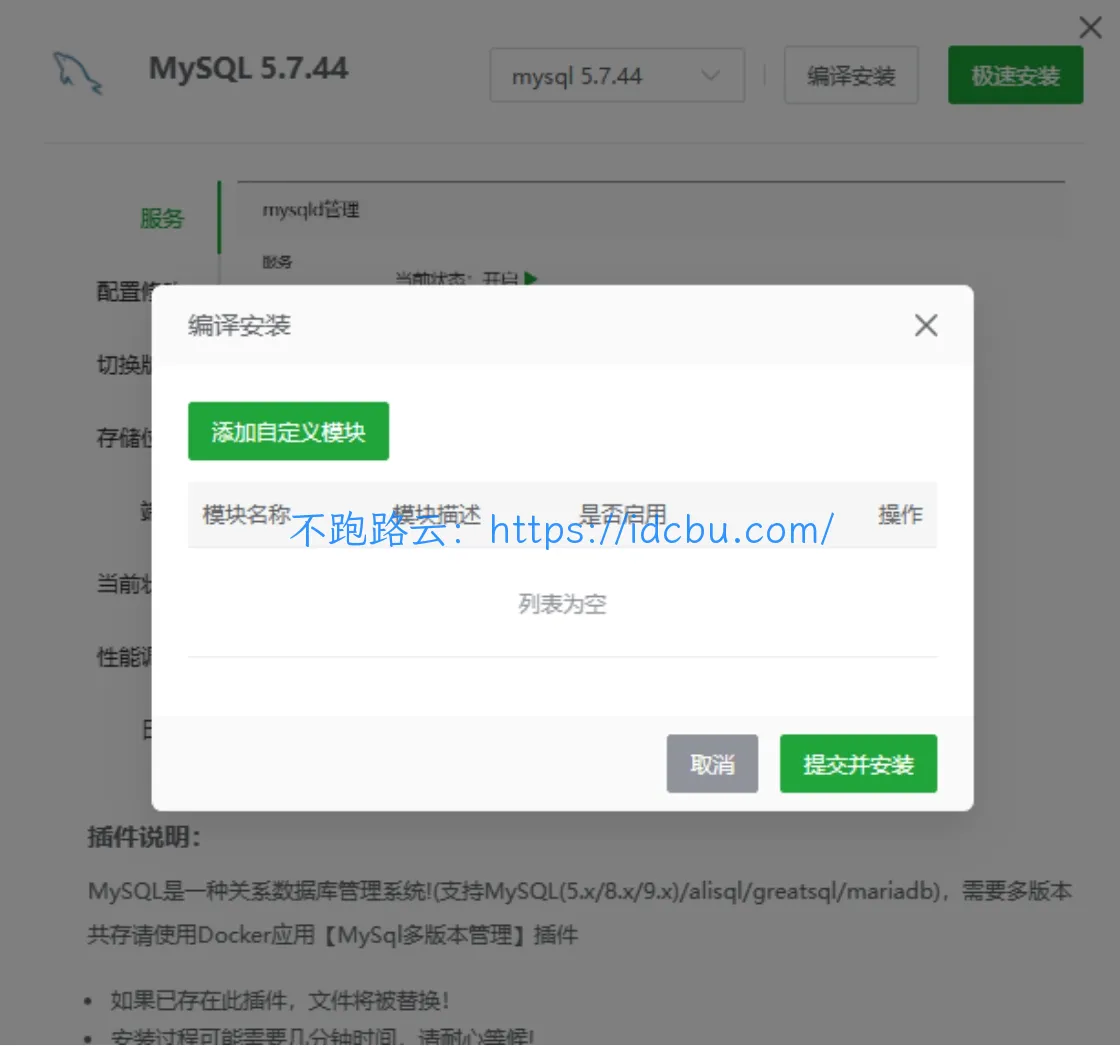
注意:
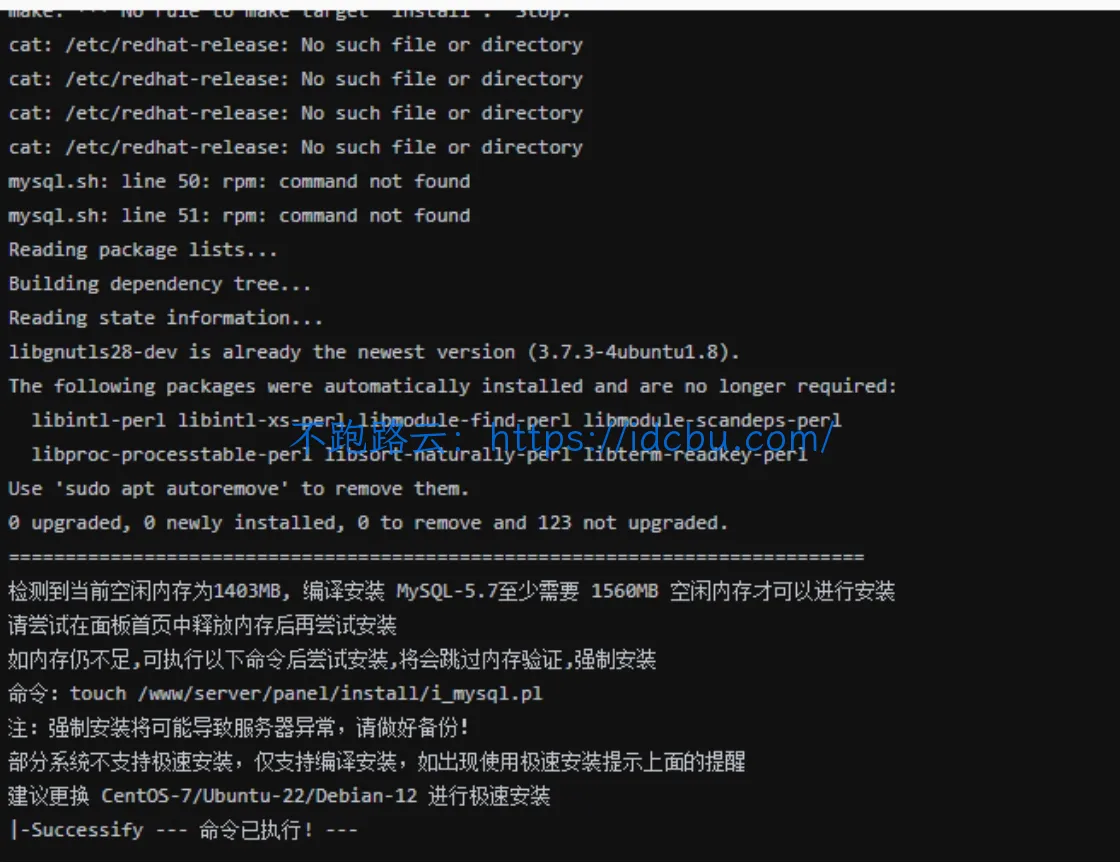
我在安装MySQL的时候,提示我这个,需要1560MB的内存才能用编译安装,但我的服务器只有2G,空闲的只有1.3G左右,所以源码安装不太行了,我这里MySQL选择急速安装了,如果遇到了PHP也是安装失败,那么PHP也选择急速安装
部署WordPress
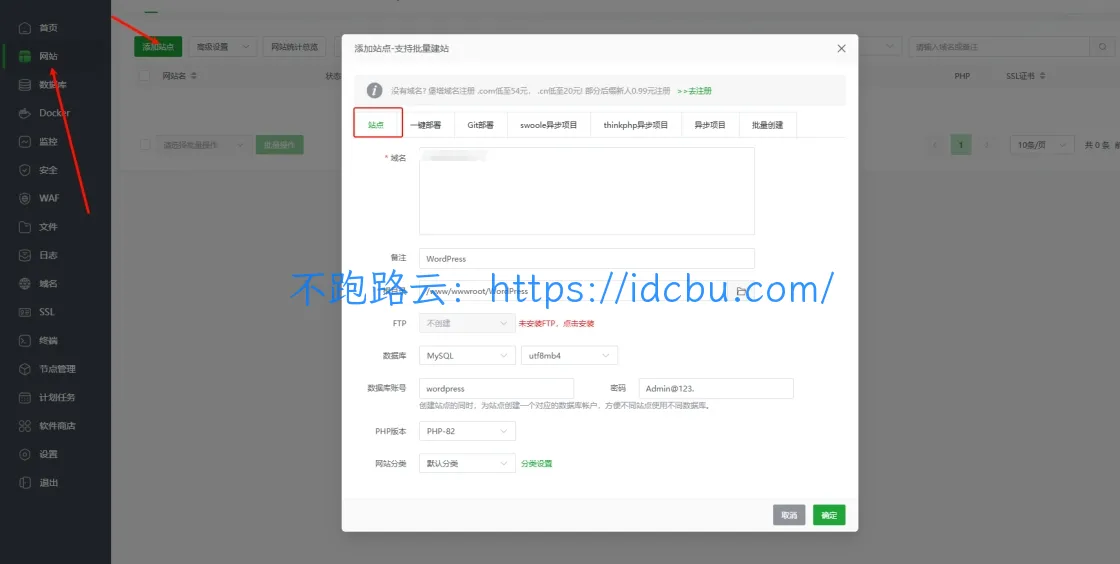
在网站中,添加站点,域名自己有的话可以填写自己的域名,没有的话可以填IP地址,其他根据自己需求进行配置,然后点击确认
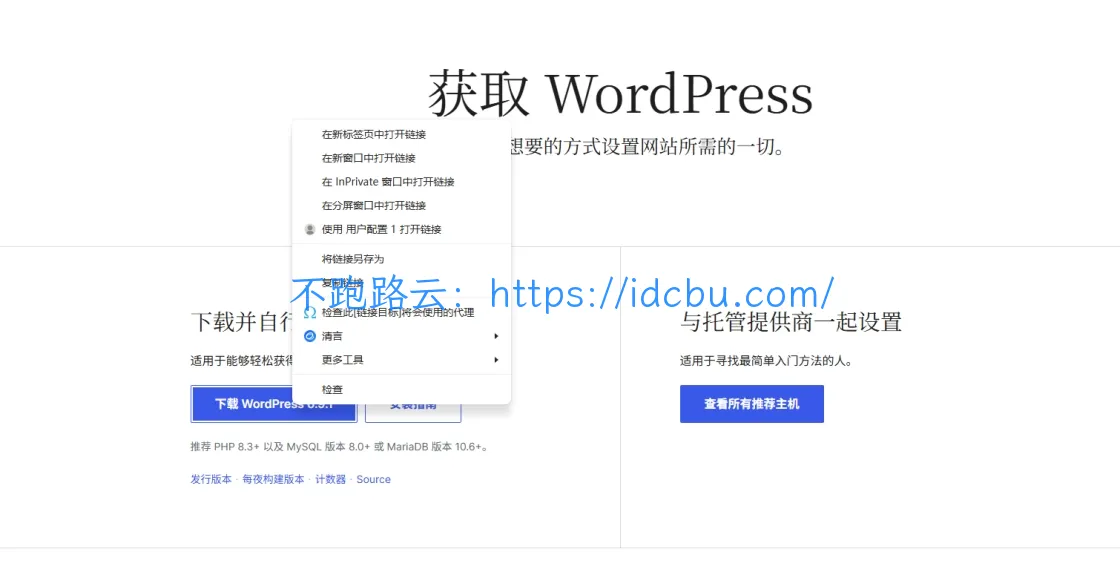
接着去Word Press官网下载下载 – WordPress.org China 简体中文
右键复制下载链接
然后回到终端,进入/www/wwwroot/WorfPress
里面会有两个文件,index.html和404.html,给他们都删了
然后执行
wget https://cn.wordpress.org/latest-zh_CN.zip等待下载完成

然后输入命令
unzip latest-zh_CN.zip可以看到,解压出来一个文件夹,但我们网站根目录在/www/wwwroot/WordPress这,那我们需要把解压下来的文件夹里面的东西都移出来

先把下载的安装包删了
rm -rf latest-zh_CN.zip然后移动wordpress文件夹中的所有东西到当前目录并且删掉这个文件夹
mv wordpress/* ./
rm -rf wordpress
然后在浏览器访问自己的IP地址,访问web页面进行wordpress初始化
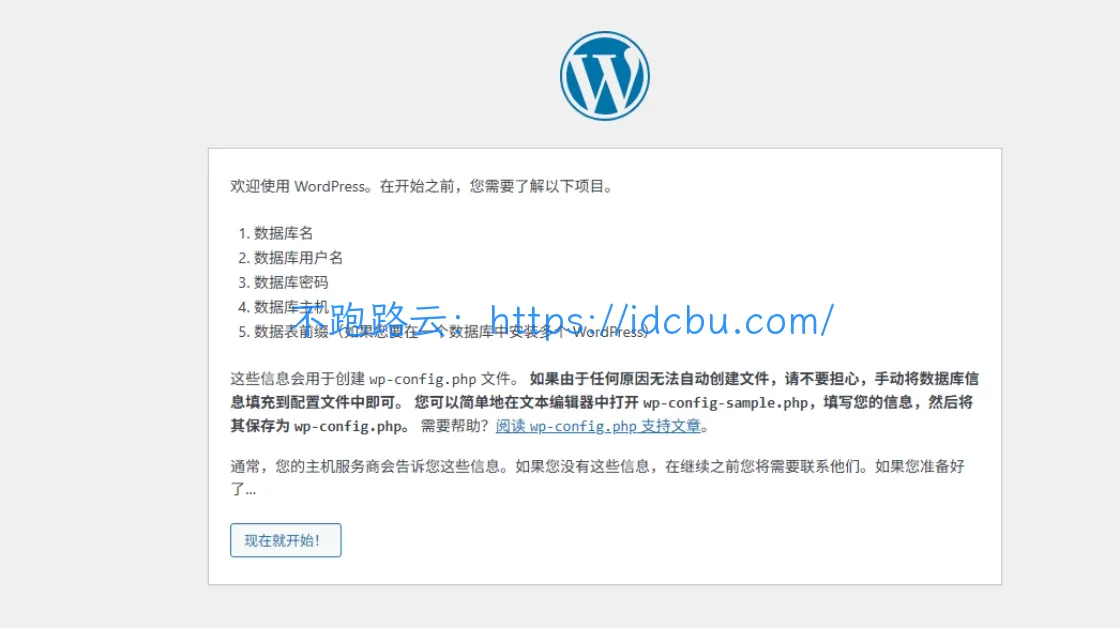
填写自己的数据库名和密码,其他的保持默认即可
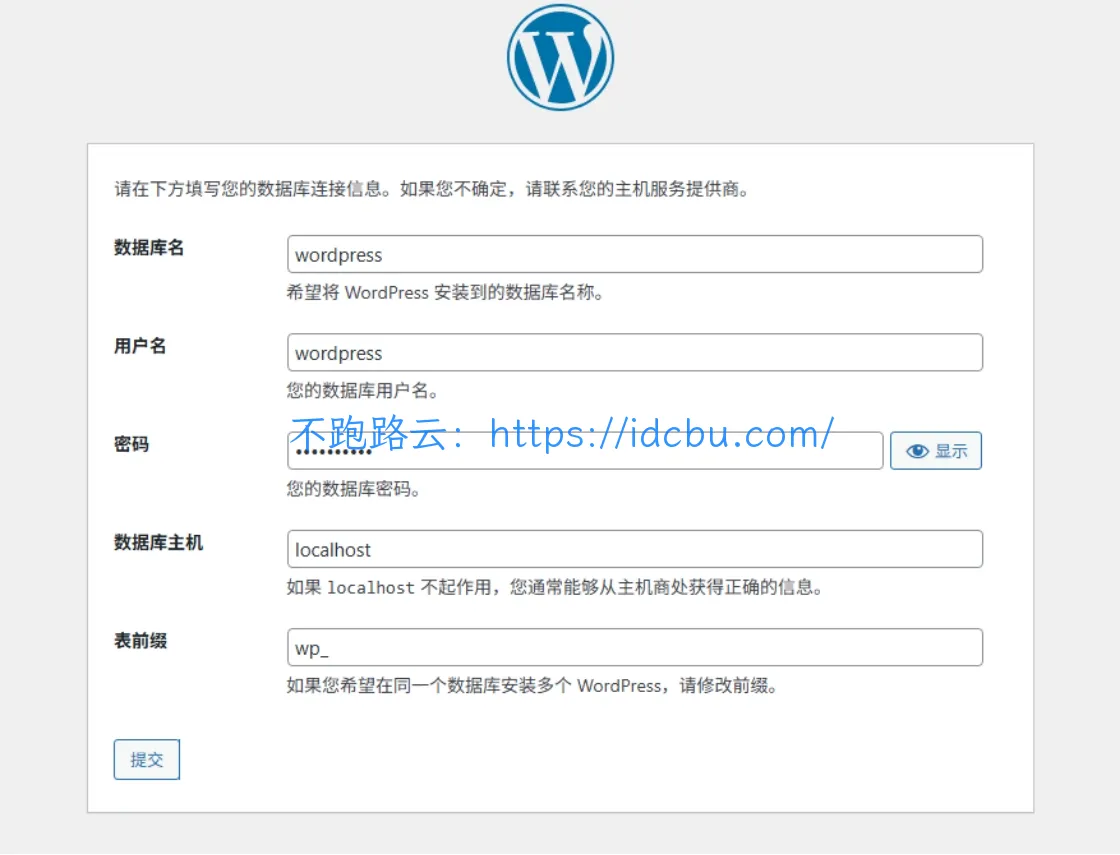
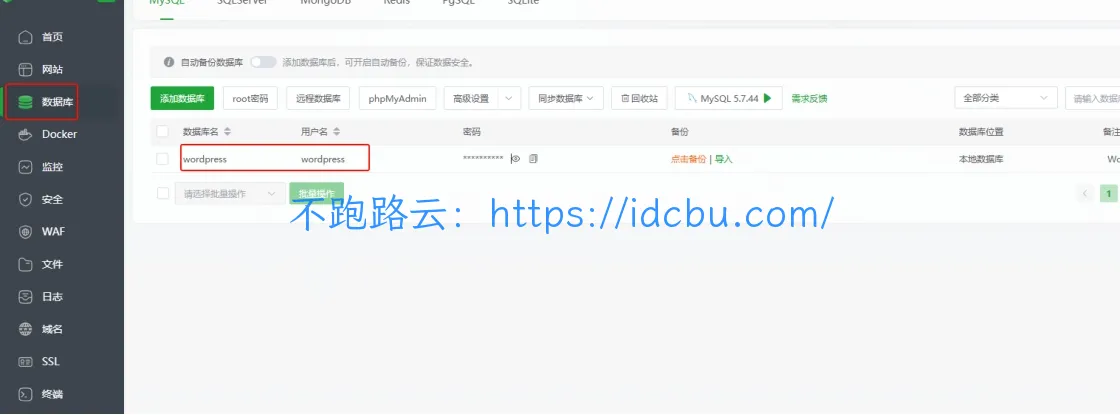
上面的内容在宝塔中可以找到
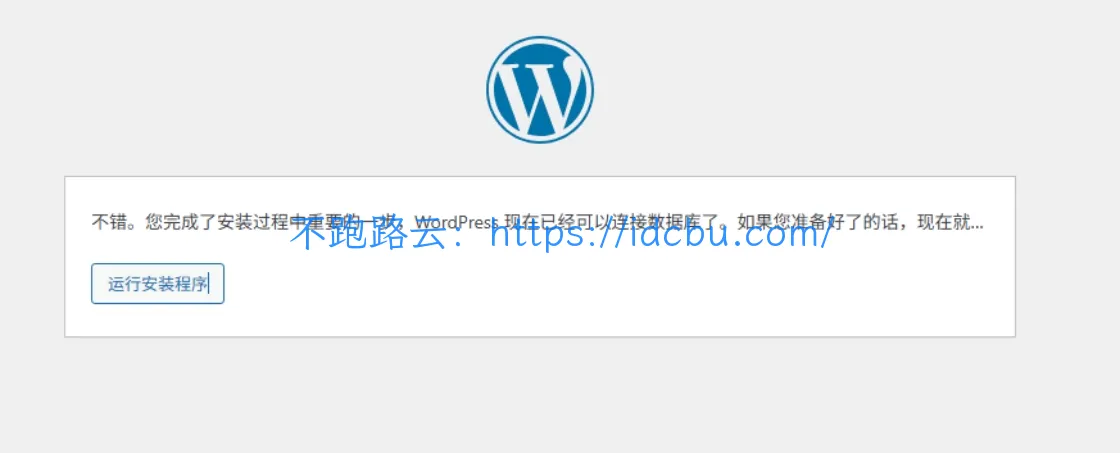
上一步没有问题就会进入这个页面
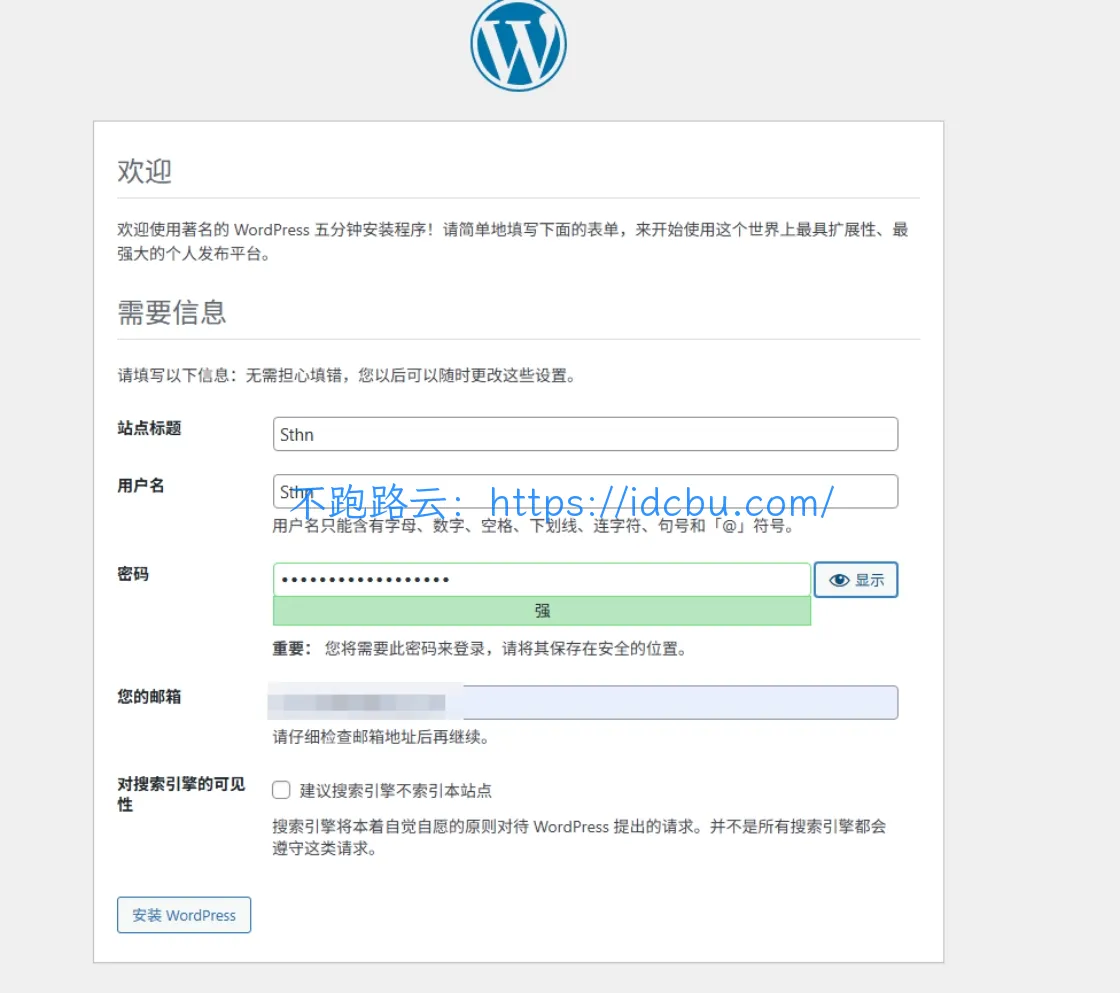
然后进入配置页面,根据自己的需求配置这些信息,然后点击安装就行
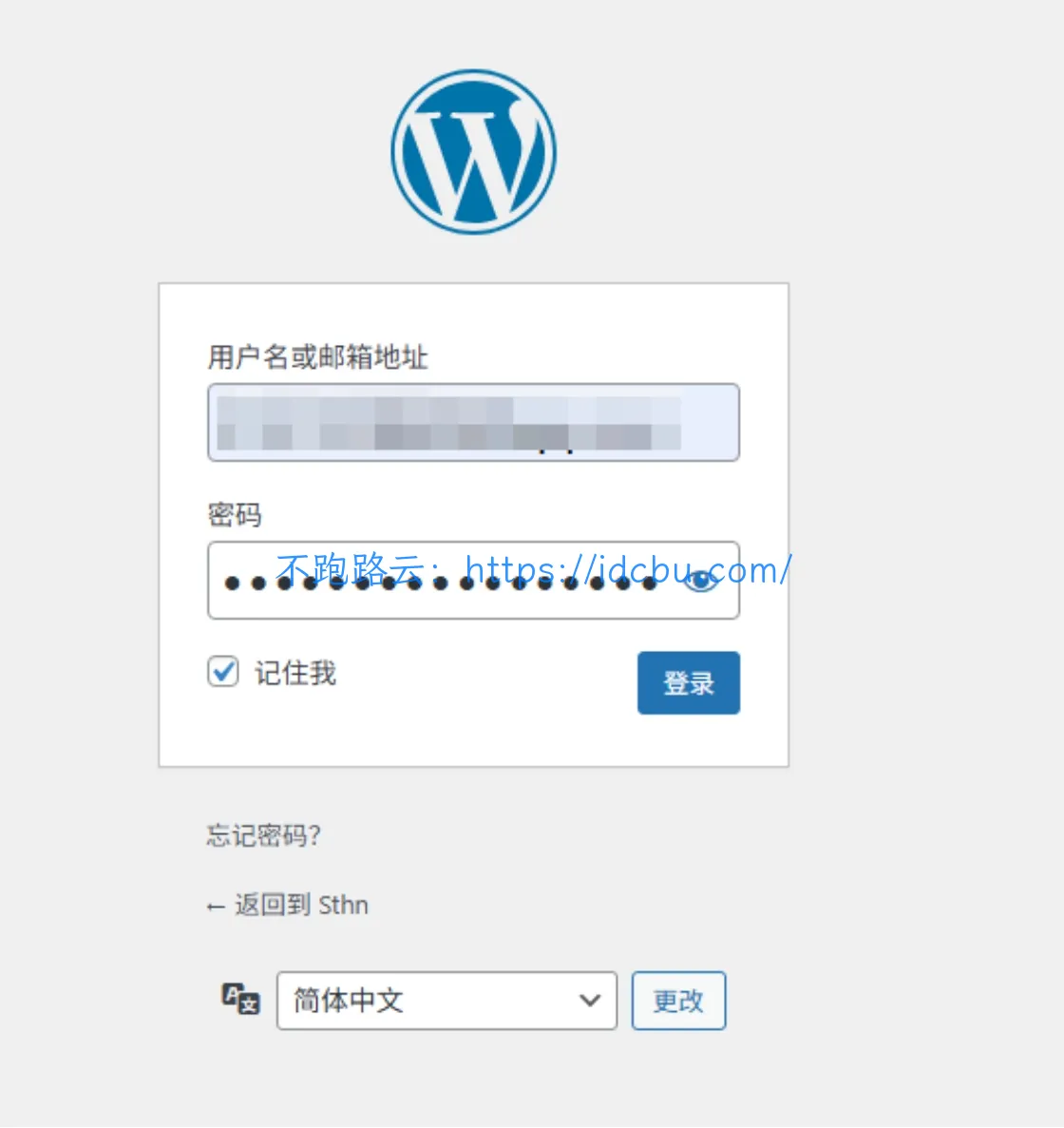
安装完后就会出现登录页面,输入自己的邮箱和密码就行
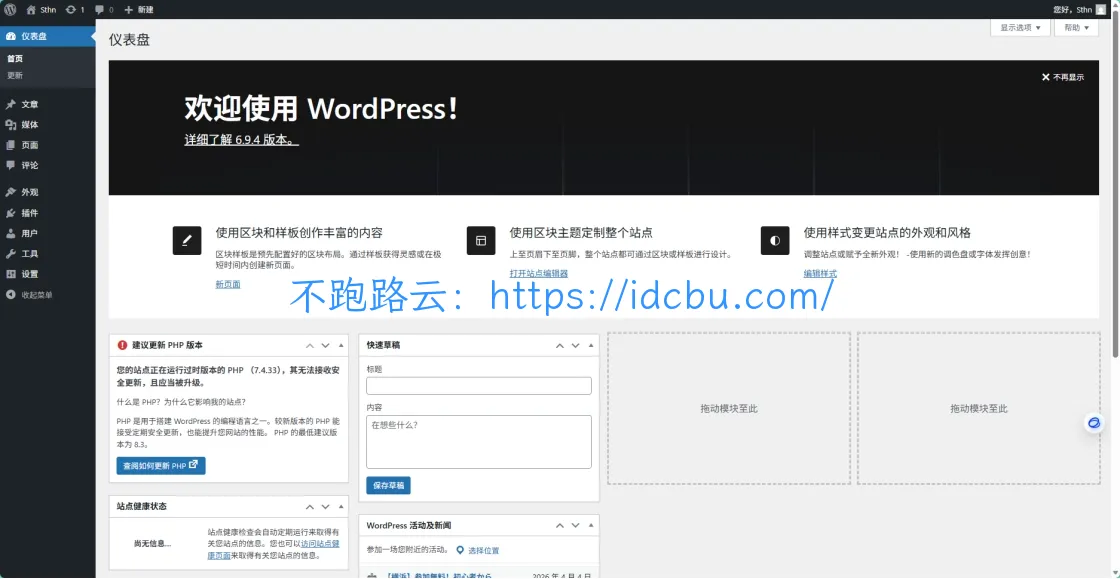
成功登录进来,进入了控制台页面
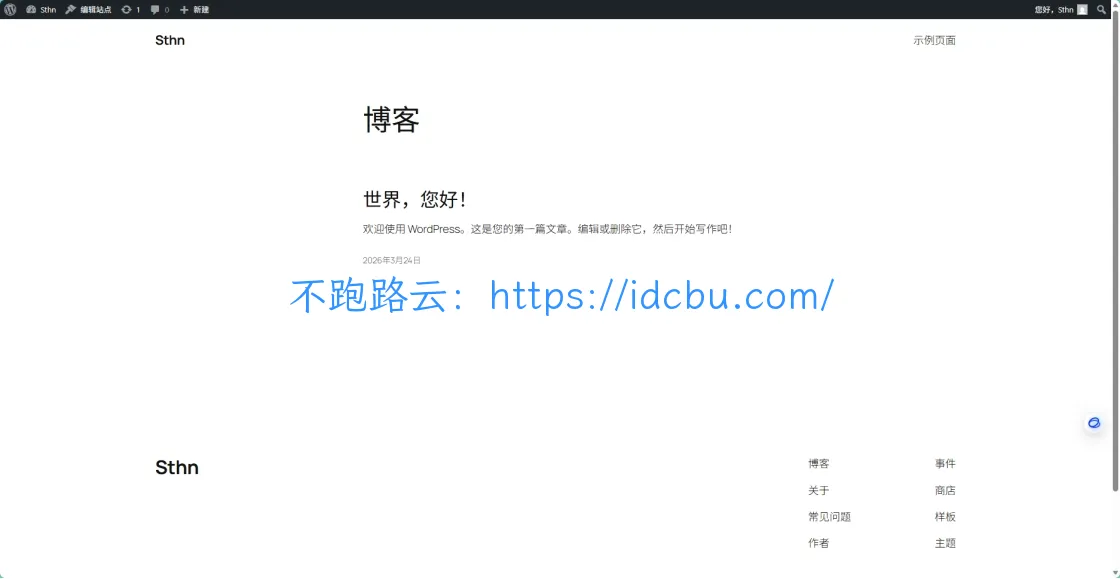
可以直接访问自己的IP/域名,看到网站首页,到这里也是成功搭建了WordPress
评论 (0)